カテゴリー[カメラ関係>>] ▼新しい順
(▲古い順で再表示)
■カメラ関係>>トイデジ
[258]◆Vivitar VC5050
20110320 14:58:37
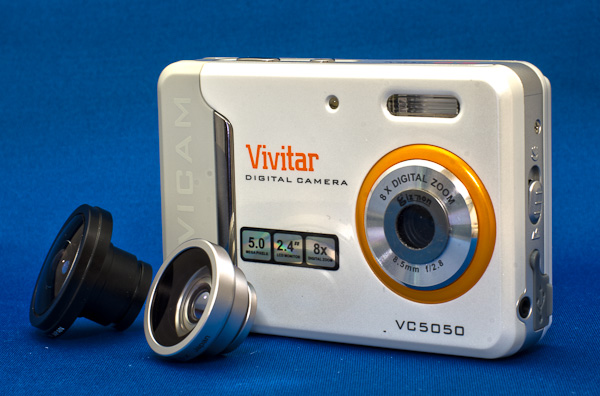
見た目はかわいい目ではあるが普通のコンデジと思えば違和感はない。
本体は写真 本体向かって右側側面にあるスイッチがピントのスイッチで、遠距離、近距離が切りかえらえっる。遠距離で50CM以上。近距離で、11cm~18CM。
その間の18cm~50CMの間では撮影してはいけないのだ。
外付けレンズは、黒いのが、ウルトラフィッシュアイレンズ2
銀色のものが、iPhone用の、ワイド&マクロレンズで、ワイド&マクロレンズは、iPhone用ではあるが、このVivitarでも問題なく使える。また、ウルトラフィッシュアイレンズ2も、iPhoneでも使用可能である。
本体レンズ周りには、この外付けレンズを磁石で吸着させるための金属のワッカのシールを貼っている。
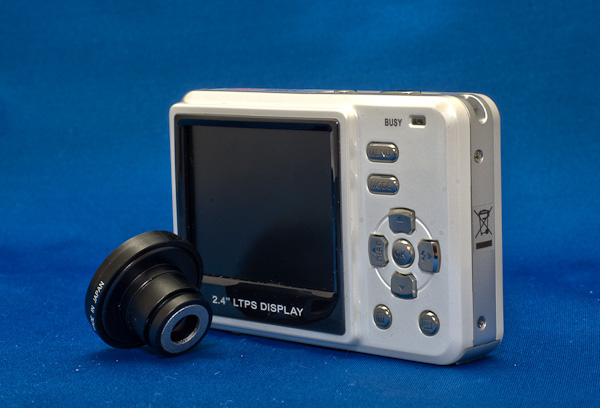
ボタンもシンプルだし、操作も違和感無く、マニュアル無しで使うことが可能。
電池はこの写真右側の下面部から入れる。 また、SDカードは本体下面中央部に差込口他ある。
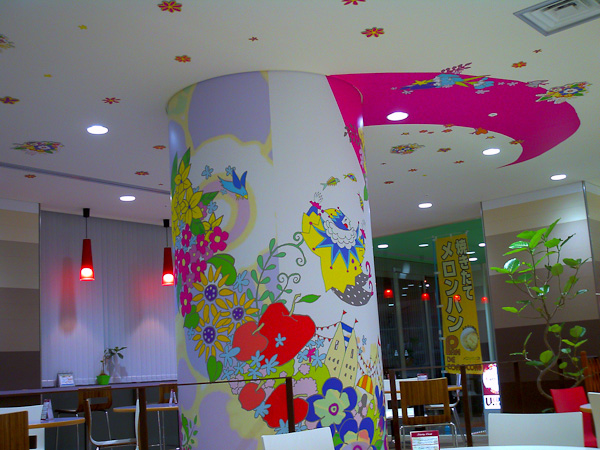
カラーエフェクトモードはビビット、彩度Highに指定している。
それ以外では試していないので分からない。
色鮮やかで、実際その場で見た印象とは違った印象で撮ることができる。
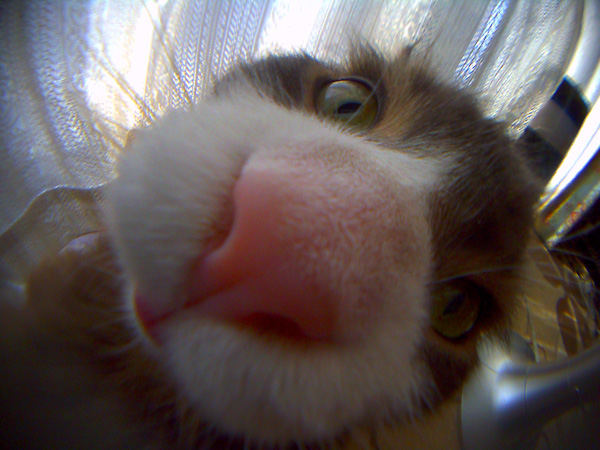
犬のカレンダーみたいになった。
実はカメラ自体よりもこの魚眼レンズが面白いのだ。もともと一眼でも魚眼は持っていないので余計そう感じるのだとは思うが。
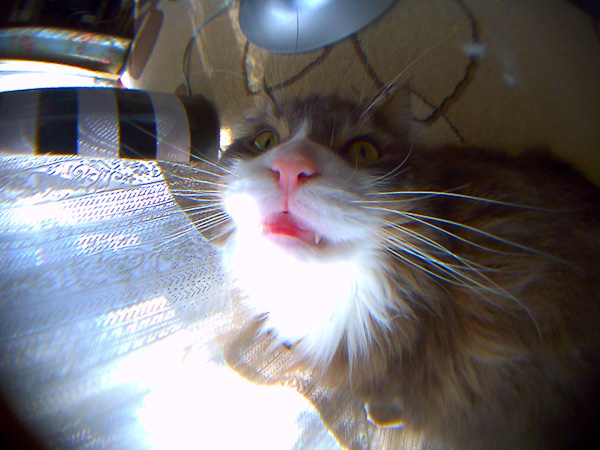
カメラ自体が小さくて音もしない(電子音のみ)ので、いつもなんとなく恐れているペットもこちらはそれほど警戒感を抱かないようだ。
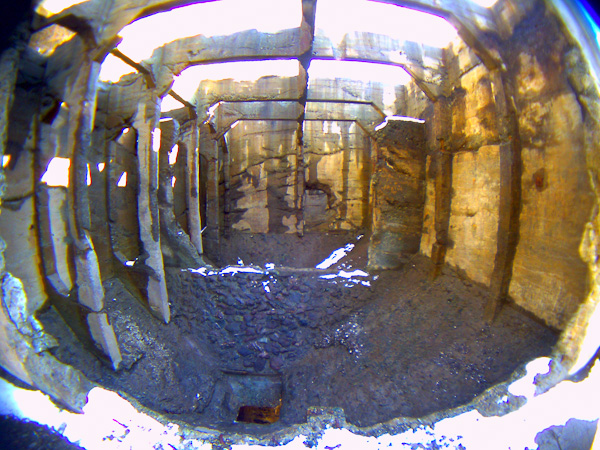
さて、こうしたトイカメラ、トイデジ、もっと言うと、やっぱりフィルムでなきゃ、みたいなニーズはどこから来るのか考えてみたい。
本来の高級カメラ機種では、まず目指すべき目標は「より人間の目が見たものに近い映像を記録する」というところであると思う。別に各カメラメーカーの社長から聞いたわけではないが、それぞれのカメラの新機能や性能の評価を見ると、おのずとそちらの方向に向かうだろうし、自分がカメラ会社の社員だったとしてもそう思うだろう。
そしてカメラ性能が上がってきて恐らくはフィルム時代よりもより見た目に近い映像が得やすくなっている。そういう点では携帯カメラも例外ではない。
で、この変を語るには本来写真とは何か、あるいは写真の「価値」とは何かという点も関連してくる。
写真の価値は多様で、プロが撮る報道系の写真なら上記カメラの目標と同じくより見た目に忠実に事実を伝える目的で正解である。なぜなら見た目どおりに伝えたいその被写体自体にたいていの場合価値があるからだ。
しかし、たとえば我々が、日ごろからよく見ているような風景、情景を、見た目のまま写真にしてもあまり価値は無い。日ごろから肉眼で見ているのであれば、より情報量の落ちるカメラでとっても意味は無く、そういう写真を見ても、あまり何らかの情感を喚起するものではないだろう。
そうしたとき、もう一つ、映し方が面白い、という観点が出てくる。それは、見た目そのものを伝えるというより、カメラだからこそそうなった、実際の人間の見た目とは異なって見える点である。
長時間露光による夜景もそうだし、わざと、または必然的にカラーバランスが崩れ、それによっていつも見慣れているはずのものが何らかの情感を持って見ることが出来る、という点である。フレーミング、アングルもあるかもしれない。
トイカメラ、トイデジ、あるいはフィルムの面白さとは、この見た目のままではない点に価値を感じている人が多いのかなあと思うしだいである。
ただその見た目と違っている、という点は、トイカメラの場合に限ると情報が減少する方向での変化でありその逆ではない。
よって、PhotoShopなどを持っていて、一眼で撮ったデータを元にデジタル加工して、そういう効果を得る事も可能ではある。同じシーンを一眼とトイカメラで撮って、一眼のデータを元に、同じように加工できるだろう。
ただみんながみんなPhotoShop(あるいはそれに類するソフト)を持っていないし、あるいはそこまで写真に労力をかける気はないよ、という人が楽しむものか? あるいはその変化の偶然性を楽しむものか、という気がしている。
そんな事を考えていると、見つけたのが、iPhoneのアプリであるLomoLomoであった。次回はこれを紹介したい。

にほんブログ村廃墟ランギング参加中 他の廃墟ブロクも見れます。
■カメラ関係>>トイデジ
[256]◆d-Pods.
20110319 17:30:49
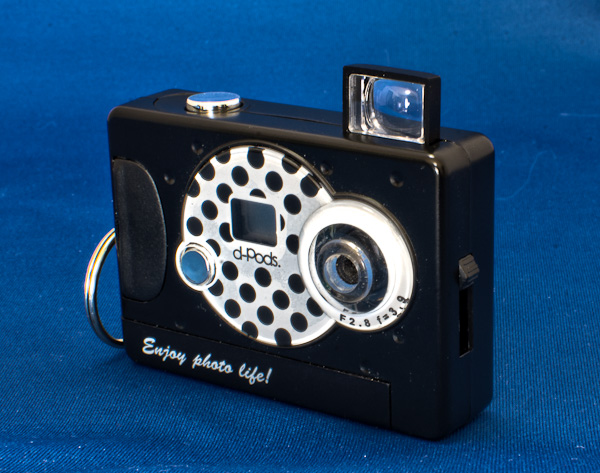
そして近くの、ヴィレッジ ヴァンガードというアメリカ雑貨屋的なところでみつけたこれを購入してみた。
本当の意味でのトイデジカメで、子供向けである。
日本ではタカラトミーが扱っているらしい。
www.takaratomy-arts.co.jp/specials/d_pods/
このWebサイトではスペックなどは一切明かされておらず、謎の商品であるといえる。
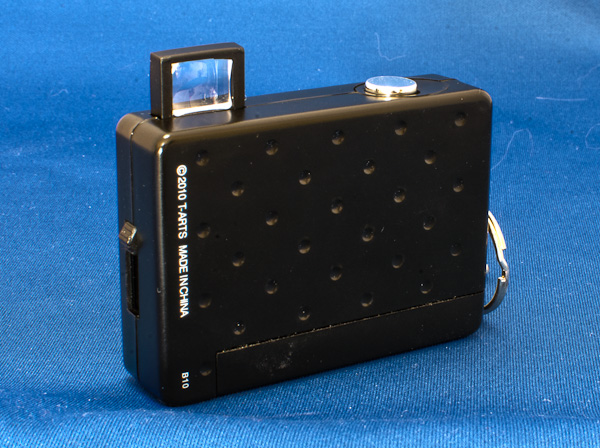
画像サイズは、VGA(640×480)かその半分かの2種類。
写真は内部メモリに保管され、外部メディアは使えない。
そして、記録可能枚数は、高画質モードの場合は5~6枚と、非常に心もとない。
JPEGを高圧縮モードにすると、20枚くらいまで撮れる。
撮影した画像は、専用のUSBケーブルでPCとつなぐのだが、これがまたPC側で外部メモリとして認識してくれず、別途専用アプリを入れる必要がある。
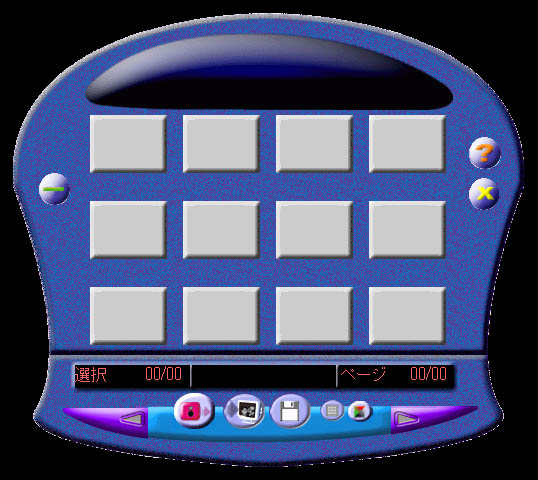
12枚以上のときは、右下の次ページで表示される。
すべてをPCに保存するには、各ページで全選択をした後に保存ボタンをクリックすると言う面倒なもの。
また、最も困るのが、撮影のたびに、ファイル番号が振りなおされるのだが、上書きしか出来ない点。そのため保存のたびに新しいフォルダを作って保存する必要がある。

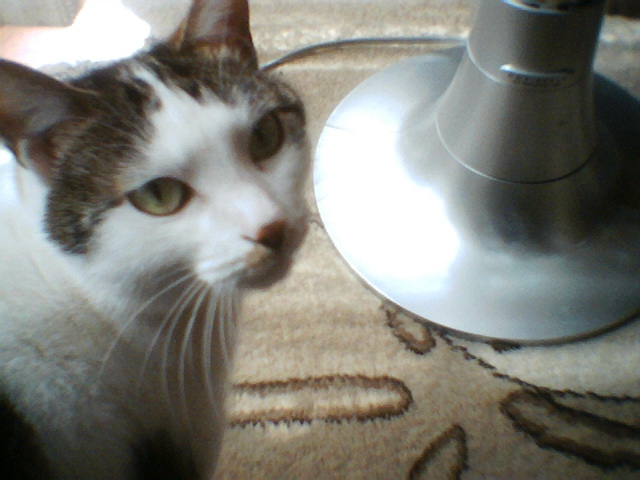
ボディーは幅6CMにも満たない小さなもので、軽いので本当にキーホルダーにつけていても良いくらいの大きさであるので、いざというときに約だつかもしれないが、その前に携帯のカメラ機能があるので、それでも別に敢えてこれを持たねばならない何かメリットはあまり感じられない。
レンズの周辺部分が少し盛り上がっているので、ここを削り取ればギズモのレンズアタッチメントを使用できそうである。
にほんブログ村廃墟ランギング参加中 他の廃墟ブロクも見れます。
■カメラ関係>>トイデジ
[252]◆NINTENDO 3DS その1
20110313 17:40:39
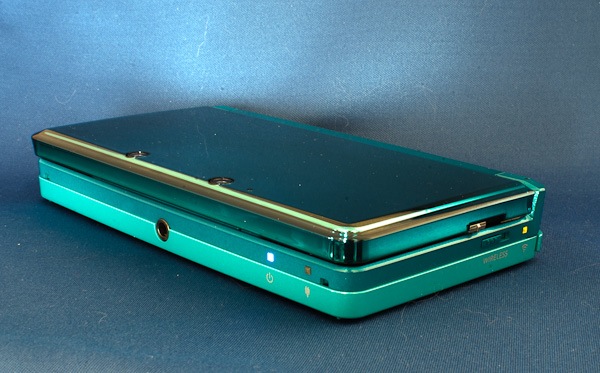
まずは外観から。現在は黒と青があり、青の方を買ったのだが、青と言うより青緑、エメラルドグリーンっぽい。
フタの部分にカメラが二つ並んでいる。写真右側のふた側のスイッチは3DのON,OFFを切り替えるスイッチで、下側は無線LANのON,OFFスイッチとなる。
ボディー自体はふた部分が少し大きくなっており、厚みも増しているようだ。
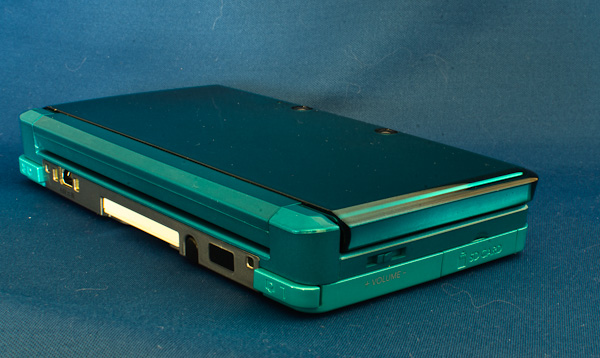
本体正面から見て左サイド奥側のスライドは音量で、手前下はSDカードのスロットとなっている。
奥側の中央はゲームカードスロットでDSiと変わらない。だた3DS用のカードは、出っ張りが付いていて従来のDSiなどには差せないようになっている。
その横のかまぼこ型の黒がタッチペン。ボディサイドでなく中ほどになっている大胆な設計である。ペン自体も伸縮式の金像パイプになっていて、DSiのものより進化している。
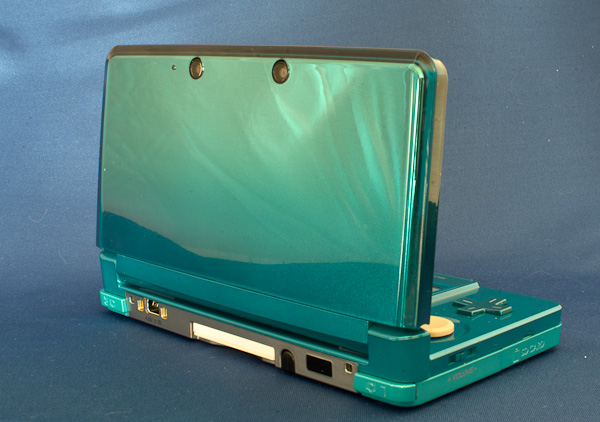
実はふた部分の塗装は、この写真で上部分に従って、暗くなるグラデーションとなっている。
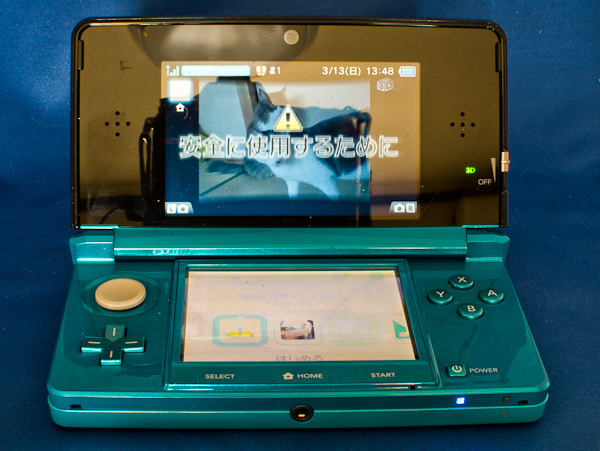
正面の上面画面は、一枚のプラスチックになっていて、スピーカーもしっかりエリアが取られている。
ゲームもしてみたが、音は低音はいかんともしがたいが音場はなかなかよくて、全体から聞こえてくるように感じられる場合もある。
また下スクリーン下にSELECT HOME STARTの三つのボタンが置かれている。
これは、平らにはなっているが物理的なスイッチである。
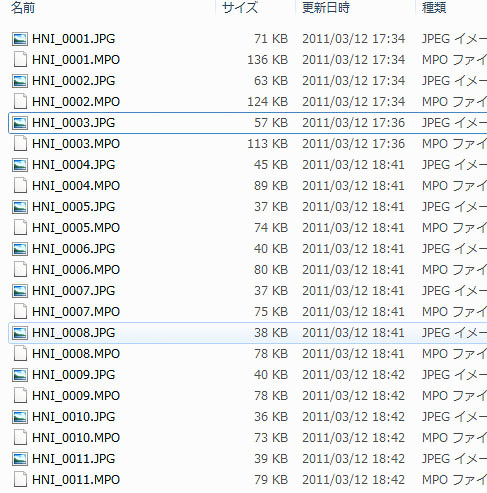
写真を1枚撮ると、JPGとMPOという拡張子のファイルが出来る。
JPGは普通のJPEG形式であるので、MPOの形式が3Dに対応したデータであるようだ。
サイズも調度JPEGの2倍くらいになっている。
このMPO、実は内部的にはJPEGデータが2枚分並んでいるだけのようで、このMPOをそのまま拡張子をJPEGに変えても、片方の画像を見ることが出来る。
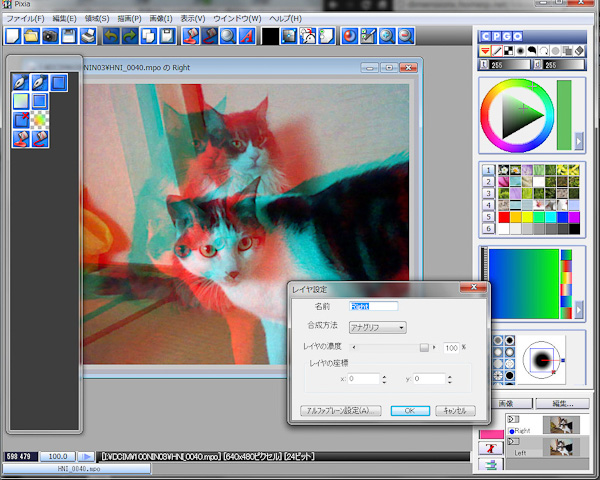
では逆に、一台のカメラや他の3Dカメラで撮った写真を、3DSでも見られるのか?
まずはMPOを作成する必要があるのだが、このPixiaでも作ることが出来る。
まず、左目用のJPEGの写真をPixiaにドラッグして開く。次に右目用の写真を、エクスプローラなどから、画面右下の、レイヤパネルの余白エリアにドロップするとレイヤとして右目用の画像が追加される。 赤青で確認するなら、レイヤパネルの上のレイヤの方の「Right」という文字部分をクリックすると、合成方法のパネルが出るので、「アナグリフ」を選択すると、赤青メガネ状態で表示される。 これで左右の間違いがないかを確認し、ファイルの保存で、MPO形式で保存すればよい。
レイヤパネル上、右目用が上、左目用が下になっている必要がある。
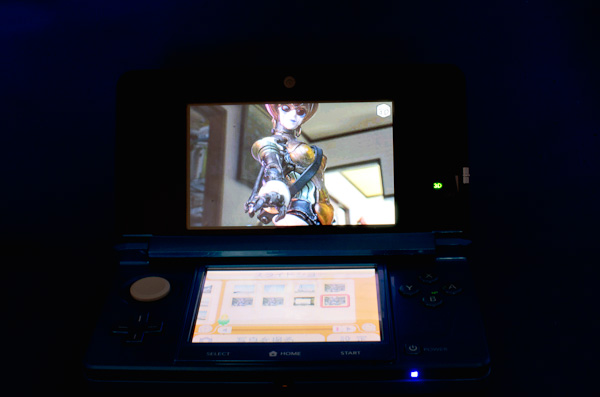
そのカードを入れると、自動的に管理ファイルを更新し、3DS画面で3D表示可能となる。
画像サイズであるが、3DS標準ではVGA(640×480)で撮影されるようだが、作成するMPOはこのサイズでなくても表示は可能だ。今回800×600や480×320でMPOを作成してみたがいずれも3DSで表示可能であった。
画面では先の一眼で撮った3Dの写真を3DS上で表示させたもの。やはり鮮明な写真の方が3Dで表示させても、リアルに見える。
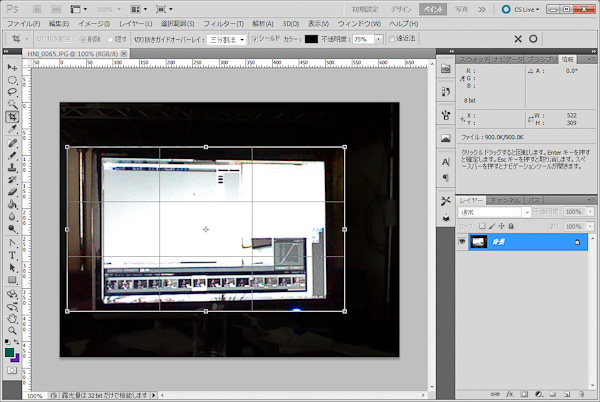
上記は3DSで撮った写真のデータを表示したものなのだが、そこに実際3DSの画面上で表示されていたエリアを目算でトリミングで囲ったもの。撮影時もこの範囲で撮影したのであるが実はもっと広い範囲が取り込まれている。
実は、3DSで撮った写真を表示している際は、本体のアナログスティックを左右に動かすことで視差を調整することが出来るのだ。
3DSは撮影時には恐らく何も考えずに左右を平行に撮影しているものと思われる。
しかし、近くの物体などを取る際は、人間の目でも、近くを見るときは真ん中によるように、カメラも真ん中に向かって撮らねば焦点が一致しない。3DSではメカ的にそういう機構が無いので、表示の際にそこを調整できるようになっているらしい。そのためのマージンとして画面で見たよりも広い目のデータが実際は保存されているようなのだ。
なので外部から取り込んだMPOの場合は、全エリアが表示され、3DSのレバーの調整は効かない。
以上で大体の3DSの3D写真の仕組みは分かっていただけただろうか?
撮影時の画面を見ていると、3D動画で見えるのでこれは見ているだけでもなかなか楽しい。いっそ3D動画も撮れればとは思うのだが、それは将来に期待だろう。
また、カメラ自体の性能もそれほどよくはない。ノイズも多いし、白、黒の飛びも強く、今回は画面の3D化に力が入ってカメラ周りまでは手が回らなかったようだが、今のご時勢、この画質はちょっといただけない。折角の数少ない3Dデジタル撮影が可能な機種であるだけに残念である。
また、3DSの画面の解像度は400×240なので、3DS用のみの目的でMPOを作成する際はこの大きさで十分だろう。
にほんブログ村廃墟ランギング参加中 他の廃墟ブロクも見れます。
| name | comment | date |
| ZMKfcIfGZBhIvKwet | Shoot, who would have thohugt that it was that easy? | 2013/05/25 20:16:27 |
| RENrJPidKJLZYVd | I was so confused about what to buy, but this makes it unedrstadnable. | 2013/05/25 16:59:21 |
■カメラ関係>>ソフトによるレタッチ
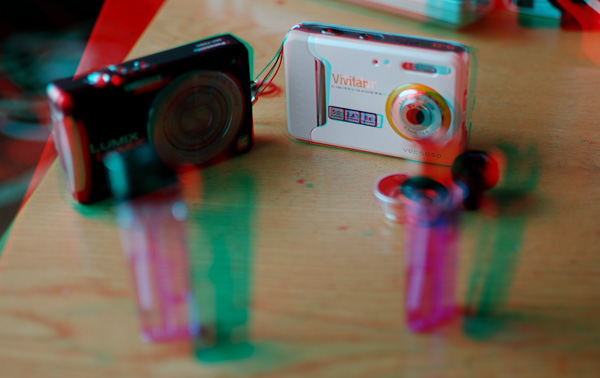
ネットで注文していた赤青の3Dめがねが届いたのでそちらで試してみた。
これには、Zoner PhotoStudioという写真編集ソフトの試供品が付いていて、このソフトの機能で2枚の写真から自動的にこの3D写真を作ってくれる機能があるのだ。それで試しに3Dを作ってみると、何だかカラーっぽく見える。
いろいろとデータを見てみて、あ、赤青の立体写真はもう一つ作りかたがあったんだと気付いた次第。前回は、グラデーションマップで、「白」→「原色」の色にグラデーションマップをかけると紹介したが、もう一つ、「原色」→「黒」で作る方法もあったのだ。
そして、送られてきた赤青メガネを見て気付いたのは、「赤」は純粋に赤だが、青は純粋な青のフィルターではなく、青緑を通すシアン色に見える。
それで、赤成分は左のみ、青、緑成分を右目で見せることで、頭の中で合成されてカラーに見えるようなのだ。
同じ原理で立体写真を作ってみたのが上の写真。RGB三つの成分があるので、左右の視点で重なっているところは普通のカラーに見えると思う。
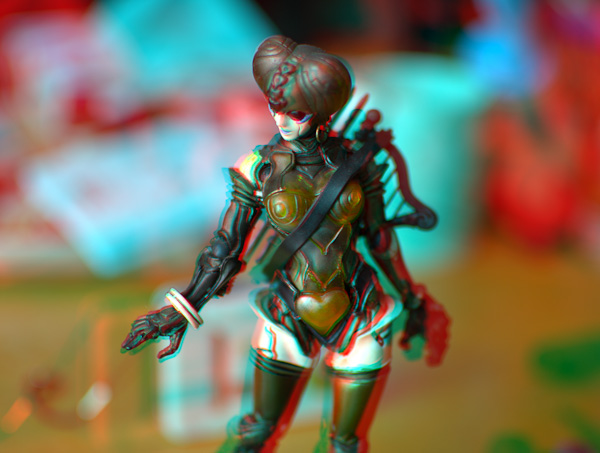
一応カラーで見れると思います。
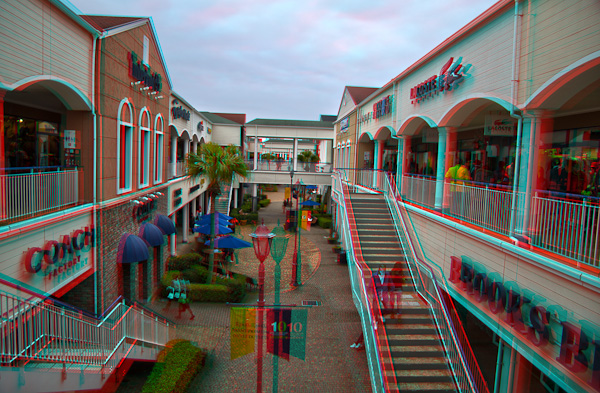
これは近くのアウトレット。
タイトルの「フルHS表示」で大きいほうの画像でご覧ください。
移動距離を目の幅よりも大きめにとったので多少立体感が強調されて見える。
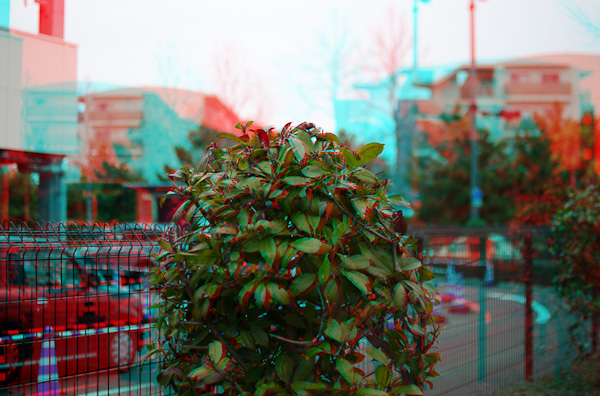
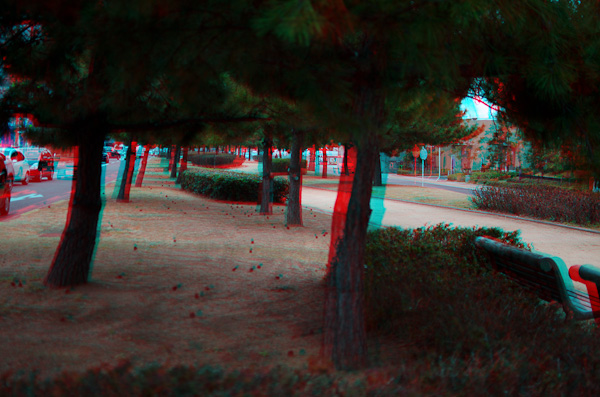
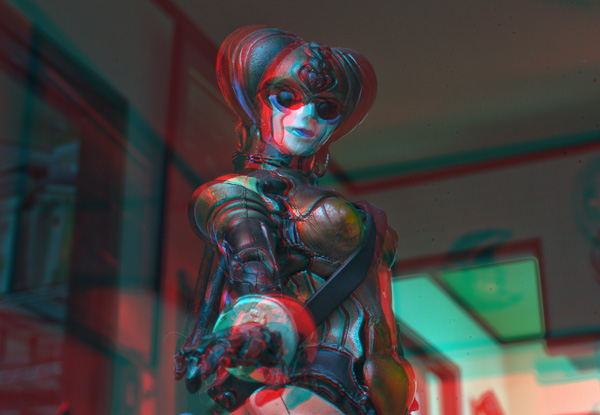
左右の移動距離は実際微妙で、このアングルだと、5,6CM移動させると移動しすぎてあまり立体に見えない。ここでは2,3センチの移動にしている。
なお、このカラー版の立体の作り方を、左目が赤、右目がシアンのメガネを使う前提で述べてみる。
左用の写真では、実際はちょうどPhotoShopのチャンネルのパネルで赤だけを選択したような状態のものがほしいのだが、これはあくまで編集用の選択なので、赤チャンネルだけをONにして書き出しはできないようだ。そこで思い出したのが「チャンネルミキサー」これだ。
赤への出力はそのままにして、G,Bへの出力をすべて0にする。
これで、白の部分が赤、黒の部分が黒の画像が出来る。前回の白→赤ではないので、赤のフィルターで見られるようになる。シアン側でこれを見ても、青、緑成分はないので、黒く見えるわけだ。
同様に右目用の画像は、Rへの出力だけをすべて0にする。そして二つのレイヤを今回はスクリーンモードで合成し保存すればよい。もちろん二つの画像の位置や回転のずれは、合わせておく方がよいだろう。
この3D合成は、Phoroshopで上記のように手作業でやっても良いが、Photoshopが無ければ恐らくこれだけをやってくれるフリーのソフトなども探せばあるはずだし、上記Zoner PhotoStudioを使っても良いかもしれない。私は、Zoner PhotoStudiでは、RAWをそのまま編集してRAWとして保存が出来ないようので、私は使わないと思うが、一応HDR機能もあるので、JPEGベースの人には価格も安いし良いかもしれない。
にほんブログ村廃墟ランギング参加中 他の廃墟ブロクも見れます。
■カメラ関係>>ソフトによるレタッチ
映画の3Dの流行から、任天堂の3DSが発売になったことなどでちまたで3Dばやりであるようだ。
別の買い物に行ったら、ゲームコーナーで3DSの展示もあり、画面自体はよく見ていないのが、カメラのレンズも本体に二つあるので立体写真が撮れるんだなあと思い、3D写真をを一度実験しておきたかった。
と言っても専門の機器は無いのでとりあえずできるのは赤青めがねによるもの。
3D写真は今に始まった話ではなく、赤青でよければ原理的には簡単なので、かなり昔から存在している。恐らくそういう二つレンズのカメラや、その目的のためかどうかはわからないがカメラを二台並べられる雲台などもあったと記憶している。
この立体写真に関しては、本当はまったく同じカメラを二台並べて撮れば一番簡単なのだが、一台なら、左右の目の距離分くらい、右か左にずらして撮ればいいのだ。
で、試してみようと思ったのは、ディスプレイがフルになくるくらいの高い精細度でかつHDRによる肉眼により近い色とびの少ない写真で3Dにしたらどのくらいリアルに見えるんだろう、と言うところから。
さて、まずは赤青めがね、って! そんなに簡単に赤青めがねなんて無いぞ。
前に何かそういうのを見るために、照明のフィルターとして、カメラ屋で買った赤と青のセロファンで自作した記憶があるのだが、何せかさばるものではないのでどこに行ったのか皆目行方不明。そのフィルターのフィルム自体も見当たらない。
うーんそういえば最近、百均かどこかで売ってるのをみかけたかなあ?
あやふやな記憶を元に、近場の数件の百均を3、4件回ってみたが、見当たらず・・・
自分の記憶も当てにならないと思いつつ、代用品を探していて見つけたのが、受験勉強用の、色つき下敷き。あの、マーカーで塗っておいて上からかぶせれば黒くなって見えなくなるもの。
でも、赤はあるが青がない、緑しかない。うーん、でもRGB(赤緑青)が光の三原色なんだし緑でもいいんだよね、とりあえず今回は実験だし。と赤、緑で作ることに決定。
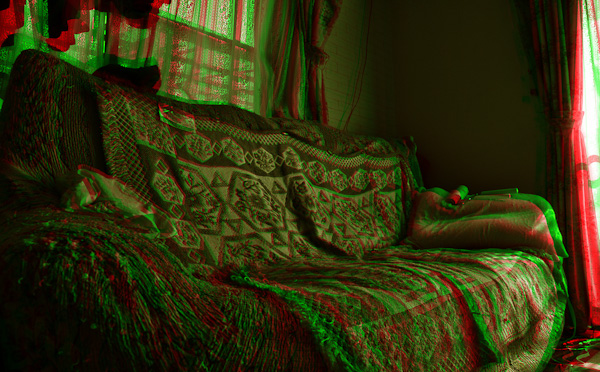 まずは試験的に椅子を撮ってみた。
いや、廃墟じゃなくて、自宅のですよ^^ まあ、廃墟みたいなものか(笑)
うんうん、なかなかよく見える。手前の毛布の端のビロビロなど、手に取れそうでなかなかリアルである。あと座面表面の毛玉なども一つ一つしっかり浮き出して見えるし。
この方式だと色は致し方ないとして、モノクロでいいというなら、これで結構廃墟の臨場感も伝えられるのではと思った。
すみません。赤緑なので普通の赤青のメガネでは3Dに見れません。もし受験時の緑と赤の下敷きがあったら試しに見てみてください。「フルHD表示」で大きい画面で見たほうがいいと思います。ちなみに左が赤、右が緑で見てください。
(すでにAmazonで赤青の3Dメガネを注文したので、次回からは普通の赤青の3Dにします。)
技術は進むもので、いつか写真も3Dが当たり前の時代がくるかもしれない。そういう時、一応3Dに出来るように、元データだけでも、視点を変えた2枚の写真を撮っておくことで、将来はカラーの3Dで見られるかもしれない。 次回の廃墟探索からは是非3Dでアプローチしてみたいと思う。HDR用に3枚、3D用にその2倍で1シーン6枚の写真が必要か・・・
忘れてた、赤青の3D写真の作り方だが、とりあえず、左目用の写真と右目用の写真があったとすると、一旦それぞれをモノクロにします。その後、左目用は白→緑(青)、右目用は白→赤で、PhotoShopなどでグラデーションマップをかける。二つの画像を一つのレイヤーに読み込み、合成モードを「乗算」にします。一瞬合成モードは「スクリーン」かとも思ったのだが、乗算でいいようだ。後は二枚のずれがあるので、角度、位置などを調整し、出力する。
にほんブログ村廃墟ランギング参加中 他の廃墟ブロクも見れます。
別の買い物に行ったら、ゲームコーナーで3DSの展示もあり、画面自体はよく見ていないのが、カメラのレンズも本体に二つあるので立体写真が撮れるんだなあと思い、3D写真をを一度実験しておきたかった。
と言っても専門の機器は無いのでとりあえずできるのは赤青めがねによるもの。
3D写真は今に始まった話ではなく、赤青でよければ原理的には簡単なので、かなり昔から存在している。恐らくそういう二つレンズのカメラや、その目的のためかどうかはわからないがカメラを二台並べられる雲台などもあったと記憶している。
この立体写真に関しては、本当はまったく同じカメラを二台並べて撮れば一番簡単なのだが、一台なら、左右の目の距離分くらい、右か左にずらして撮ればいいのだ。
で、試してみようと思ったのは、ディスプレイがフルになくるくらいの高い精細度でかつHDRによる肉眼により近い色とびの少ない写真で3Dにしたらどのくらいリアルに見えるんだろう、と言うところから。
さて、まずは赤青めがね、って! そんなに簡単に赤青めがねなんて無いぞ。
前に何かそういうのを見るために、照明のフィルターとして、カメラ屋で買った赤と青のセロファンで自作した記憶があるのだが、何せかさばるものではないのでどこに行ったのか皆目行方不明。そのフィルターのフィルム自体も見当たらない。
うーんそういえば最近、百均かどこかで売ってるのをみかけたかなあ?
あやふやな記憶を元に、近場の数件の百均を3、4件回ってみたが、見当たらず・・・
自分の記憶も当てにならないと思いつつ、代用品を探していて見つけたのが、受験勉強用の、色つき下敷き。あの、マーカーで塗っておいて上からかぶせれば黒くなって見えなくなるもの。
でも、赤はあるが青がない、緑しかない。うーん、でもRGB(赤緑青)が光の三原色なんだし緑でもいいんだよね、とりあえず今回は実験だし。と赤、緑で作ることに決定。
いや、廃墟じゃなくて、自宅のですよ^^ まあ、廃墟みたいなものか(笑)
うんうん、なかなかよく見える。手前の毛布の端のビロビロなど、手に取れそうでなかなかリアルである。あと座面表面の毛玉なども一つ一つしっかり浮き出して見えるし。
この方式だと色は致し方ないとして、モノクロでいいというなら、これで結構廃墟の臨場感も伝えられるのではと思った。
すみません。赤緑なので普通の赤青のメガネでは3Dに見れません。もし受験時の緑と赤の下敷きがあったら試しに見てみてください。「フルHD表示」で大きい画面で見たほうがいいと思います。ちなみに左が赤、右が緑で見てください。
(すでにAmazonで赤青の3Dメガネを注文したので、次回からは普通の赤青の3Dにします。)
技術は進むもので、いつか写真も3Dが当たり前の時代がくるかもしれない。そういう時、一応3Dに出来るように、元データだけでも、視点を変えた2枚の写真を撮っておくことで、将来はカラーの3Dで見られるかもしれない。 次回の廃墟探索からは是非3Dでアプローチしてみたいと思う。HDR用に3枚、3D用にその2倍で1シーン6枚の写真が必要か・・・
忘れてた、赤青の3D写真の作り方だが、とりあえず、左目用の写真と右目用の写真があったとすると、一旦それぞれをモノクロにします。その後、左目用は白→緑(青)、右目用は白→赤で、PhotoShopなどでグラデーションマップをかける。二つの画像を一つのレイヤーに読み込み、合成モードを「乗算」にします。一瞬合成モードは「スクリーン」かとも思ったのだが、乗算でいいようだ。後は二枚のずれがあるので、角度、位置などを調整し、出力する。
にほんブログ村廃墟ランギング参加中 他の廃墟ブロクも見れます。
| <前 | 6~10 /41 | 次> |